Usar Monfil
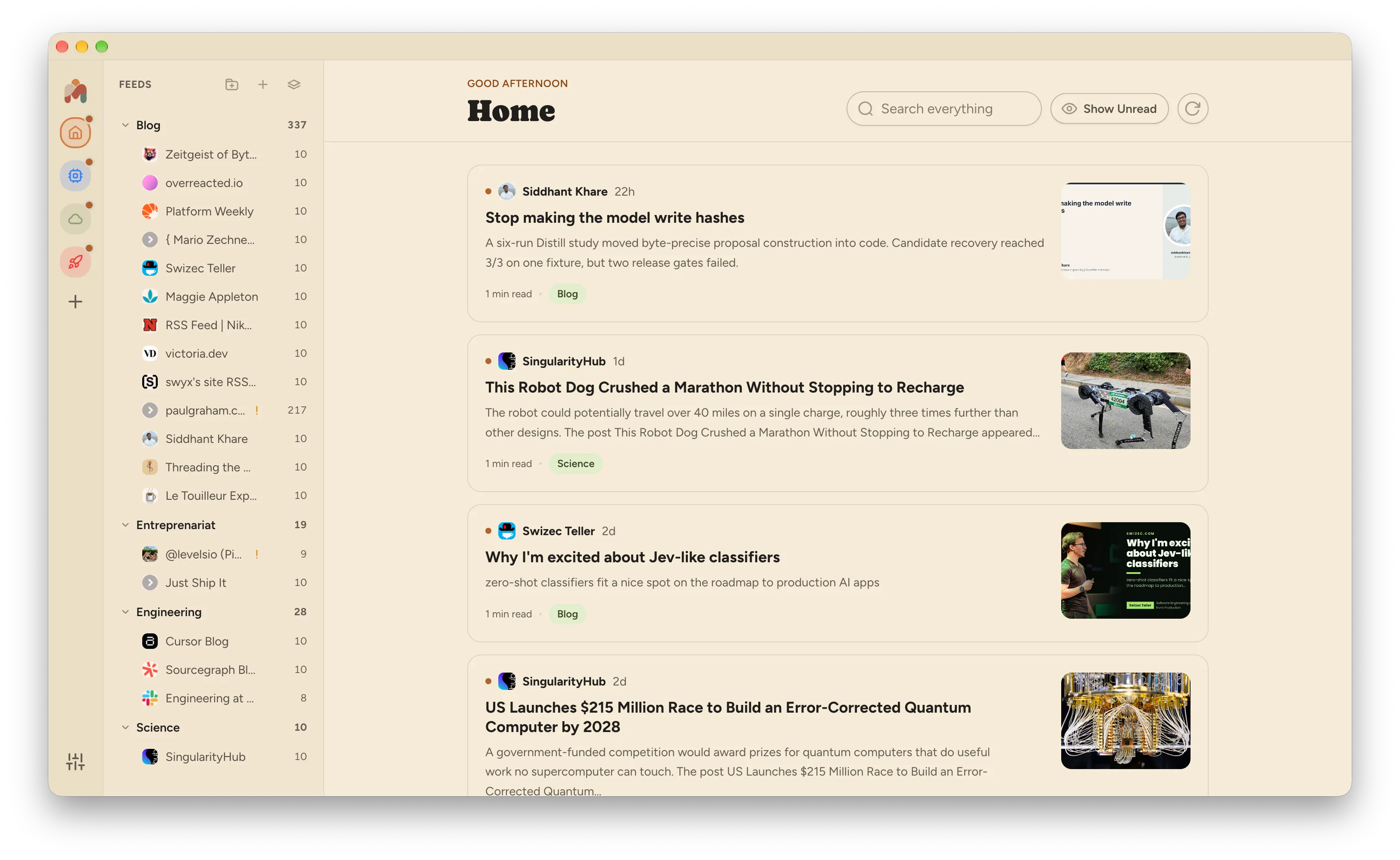
Instala Monfil antes de empezar. Monfil se abre en Inicio. Tus workspaces están en la barra estrecha de la izquierda. La siguiente barra lateral contiene tus fuentes y carpetas. Los artículos del workspace seleccionado aparecen en el área principal.
Añadir una fuente
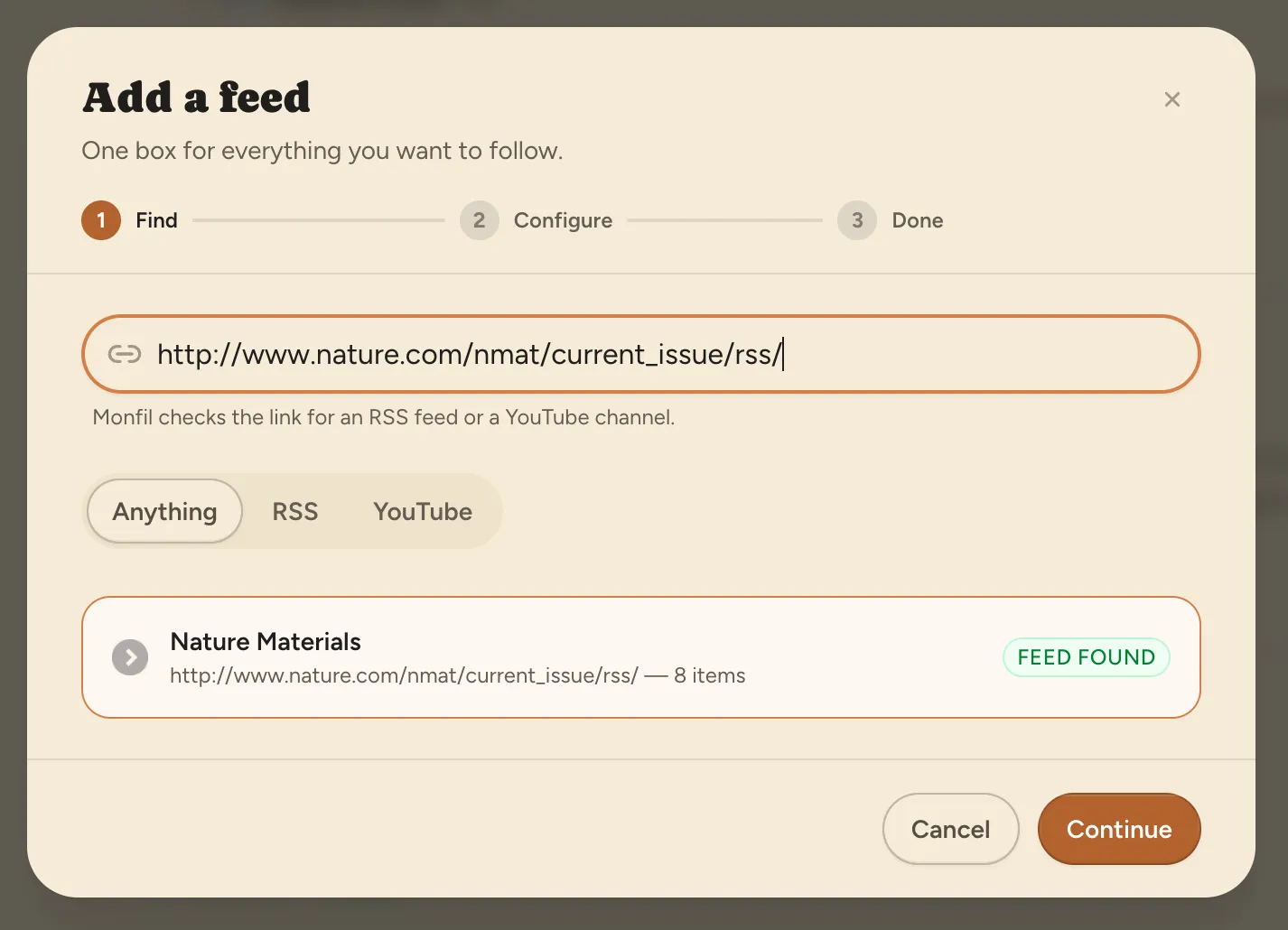
Sección titulada «Añadir una fuente»- Selecciona + en la parte superior de la barra de fuentes. Si Inicio está vacío, puedes seleccionar Añadir la primera fuente.
- Pega un enlace: un sitio web, una fuente, un repositorio de GitHub, Hacker News, un listado de arXiv, un canal de YouTube o un perfil de Bluesky o Mastodon. Para un nombre de usuario, pulsa Enter. Monfil revisa el enlace y muestra la fuente que encuentra. Si el enlace lleva a más de una fuente, selecciona la que quieres. Consulta Fuentes compatibles para ver cada tipo de fuente.
- Selecciona Continuar. Elige una carpeta en Añadir a, o selecciona + Nueva carpeta para crear una. La carpeta aparecerá en la barra de fuentes.
- Selecciona Añadir fuente. Monfil añade los elementos recientes de esa fuente. Selecciona Ir a la fuente para terminar, o Añadir otra para seguir.
Si Monfil encuentra la fuente equivocada, vuelve atrás e intenta con un enlace más directo a la fuente o al canal. Puedes seleccionar un tipo de fuente, como RSS, YouTube o GitHub, encima del resultado para acotar la búsqueda.
Organizar fuentes
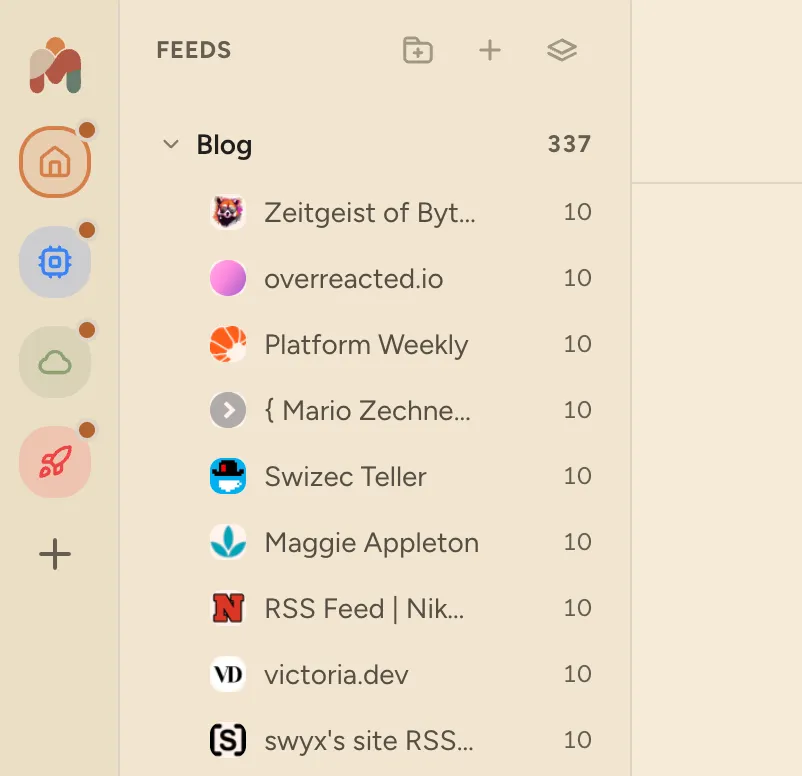
Sección titulada «Organizar fuentes»Selecciona el icono de carpeta junto a + en la barra de fuentes para crear una carpeta. Escribe su nombre y pulsa Enter. Arrastra una fuente sobre una carpeta para moverla. Para cambiar el nombre o eliminar una carpeta, haz clic derecho sobre ella. Si la carpeta tiene fuentes, Monfil pregunta adónde moverlas antes de eliminarla. Haz clic derecho sobre una fuente para quitarla.
Enfocar u ocultar fuentes
Sección titulada «Enfocar u ocultar fuentes»Haz clic en una fuente de la barra para mostrar solo sus artículos. Haz clic en otra fuente para añadirla al enfoque. Haz clic de nuevo en una fuente enfocada para quitarla del enfoque. Una carpeta tiene los mismos dos controles: selecciona el botón de enfoque junto a su nombre para enfocar todas las fuentes que contiene.
Para ocultar una fuente, selecciona el ojo junto a ella. El ojo aparece cuando apuntas a la fila, y permanece visible en una fuente oculta. Selecciónalo de nuevo para mostrar la fuente. Una fuente oculta sigue oculta después de reiniciar Monfil.
Aparece una franja debajo del título cuando hay un filtro activo. Mostrando 2 de 5 fuentes indica que hay un enfoque activo, y Mostrar todas lo quita. 3 fuentes ocultas indica que hay fuentes ocultas, y Mostrar las vuelve a mostrar. Cada workspace conserva su propio enfoque. Monfil quita el enfoque cuando lo reinicias.
Workspaces
Sección titulada «Workspaces»Un workspace agrupa fuentes y carpetas alrededor de un tema, como trabajo o aficiones. Cada workspace tiene su propia lista de fuentes y su propia lista de artículos. Monfil se abre en Inicio. Selecciona un icono de workspace en la barra estrecha de la izquierda para cambiar a él. Mantén el puntero sobre un icono para ver el nombre del workspace. Pulsa Cmd+1 a Cmd+9 (Ctrl+1 a Ctrl+9 en Windows y Linux) para abrir los primeros nueve workspaces. Pulsa Cmd+K (Ctrl+K) para buscar un workspace por nombre. Para cambiar el orden de los workspaces, arrastra un icono encima o debajo de otro icono en la barra. Los atajos siguen el nuevo orden.
Añadir un workspace
Sección titulada «Añadir un workspace»- Selecciona + en la barra izquierda.
- Escribe un nombre. Elige un icono y un color si quieres cambiar los valores predeterminados.
- Selecciona Crear workspace. Monfil abre el workspace nuevo. Añade fuentes con + en la barra de fuentes.
Cambiar el nombre o actualizar un workspace
Sección titulada «Cambiar el nombre o actualizar un workspace»Haz clic derecho sobre su icono en la barra izquierda y selecciona Editar workspace. Cambia su nombre, icono o color, y luego selecciona Guardar cambios. Para cambiar sus fuentes, abre el workspace y añade fuentes u organiza sus carpetas en la barra de fuentes.
Eliminar un workspace
Sección titulada «Eliminar un workspace»Haz clic derecho sobre su icono y selecciona Eliminar workspace. La ventana de confirmación ofrece Exportar como OPML si quieres guardar su lista de fuentes. Selecciona Eliminar workspace para quitar el workspace y sus carpetas. Monfil también quita las fuentes que aparecen solo en ese workspace. Las fuentes de otros workspaces se quedan donde están. Puedes eliminar cualquier workspace, incluido Inicio. Monfil conserva el último workspace que queda y muestra un error si intentas eliminarlo.
Empezar con un feedpack
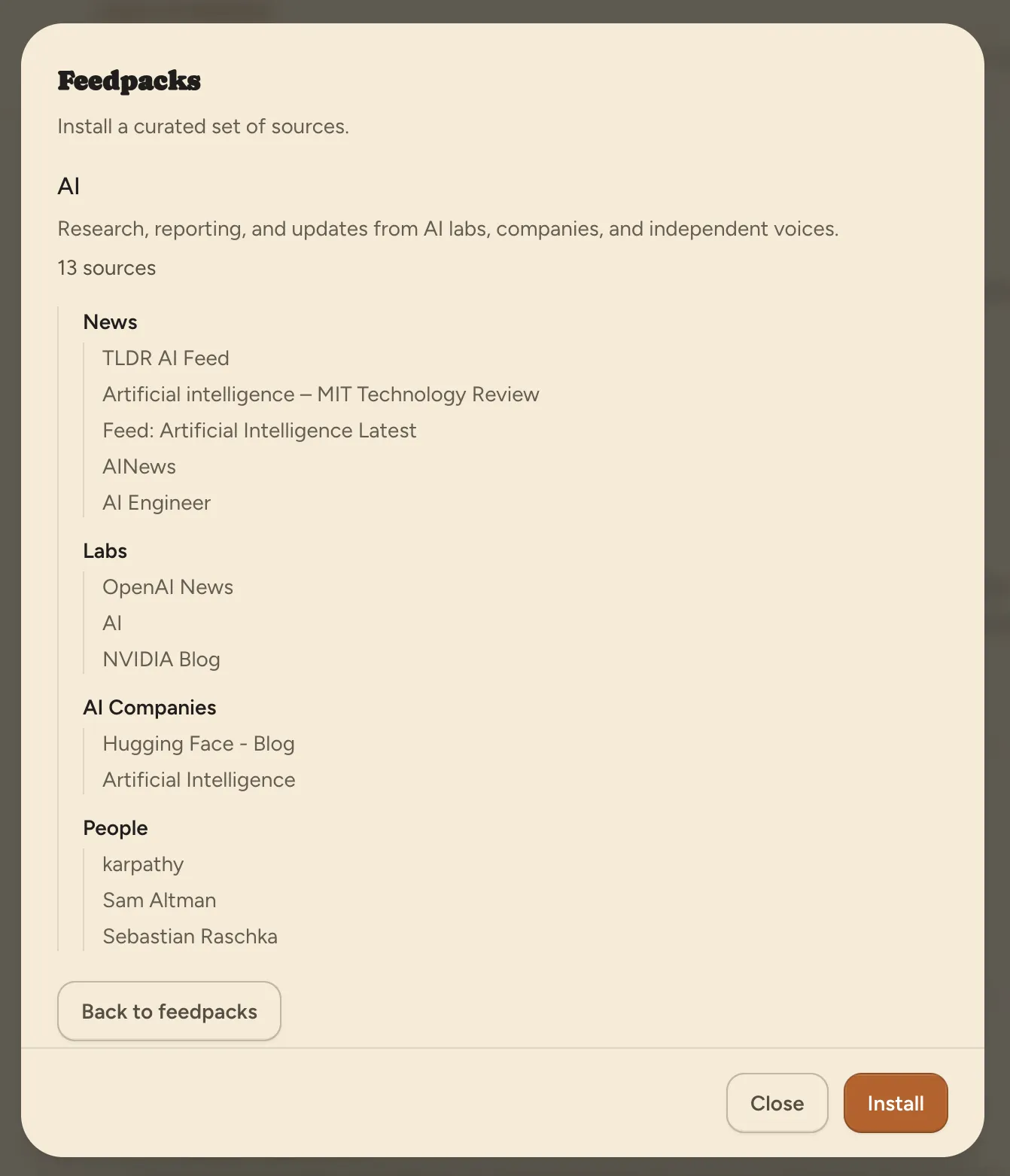
Sección titulada «Empezar con un feedpack»Un feedpack es un conjunto de fuentes seleccionadas sobre un tema. Selecciona el icono de feedpack en la parte superior de la barra de fuentes, o selecciona Explorar feedpacks mientras creas un workspace. Un workspace vacío también tiene un botón Importar feedpack.
Elige un pack para ver sus fuentes y luego selecciona Instalar. Si abres el explorador desde la barra de fuentes, Monfil añade el pack al workspace actual. Si lo abres mientras creas un workspace, Monfil crea un workspace nuevo para el pack.
Puedes enviar un feedpack cuando tengas una colección de fuentes para compartir.
Importar o exportar una lista de fuentes
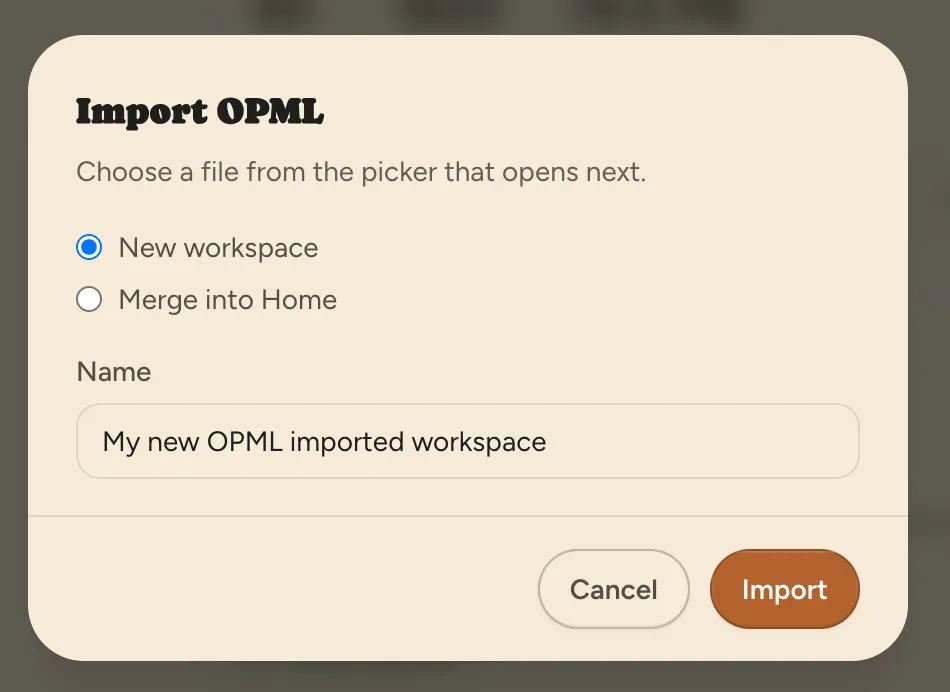
Sección titulada «Importar o exportar una lista de fuentes»OPML es un formato de archivo para mover listas de fuentes entre lectores. Para importar uno, abre Configuración, ve a Datos y selecciona Importar OPML. Elige Nuevo workspace o Combinar con seguido del nombre del primer workspace de la barra, luego selecciona Importar y elige el archivo. En un workspace vacío, Importar OPML añade las fuentes a ese workspace.
Para guardar un workspace como archivo OPML, haz clic derecho sobre su icono en la barra izquierda y selecciona Exportar como OPML. Elige dónde guardar el archivo. Puedes usarlo después como copia de la lista de fuentes de ese workspace.
Leer y buscar artículos
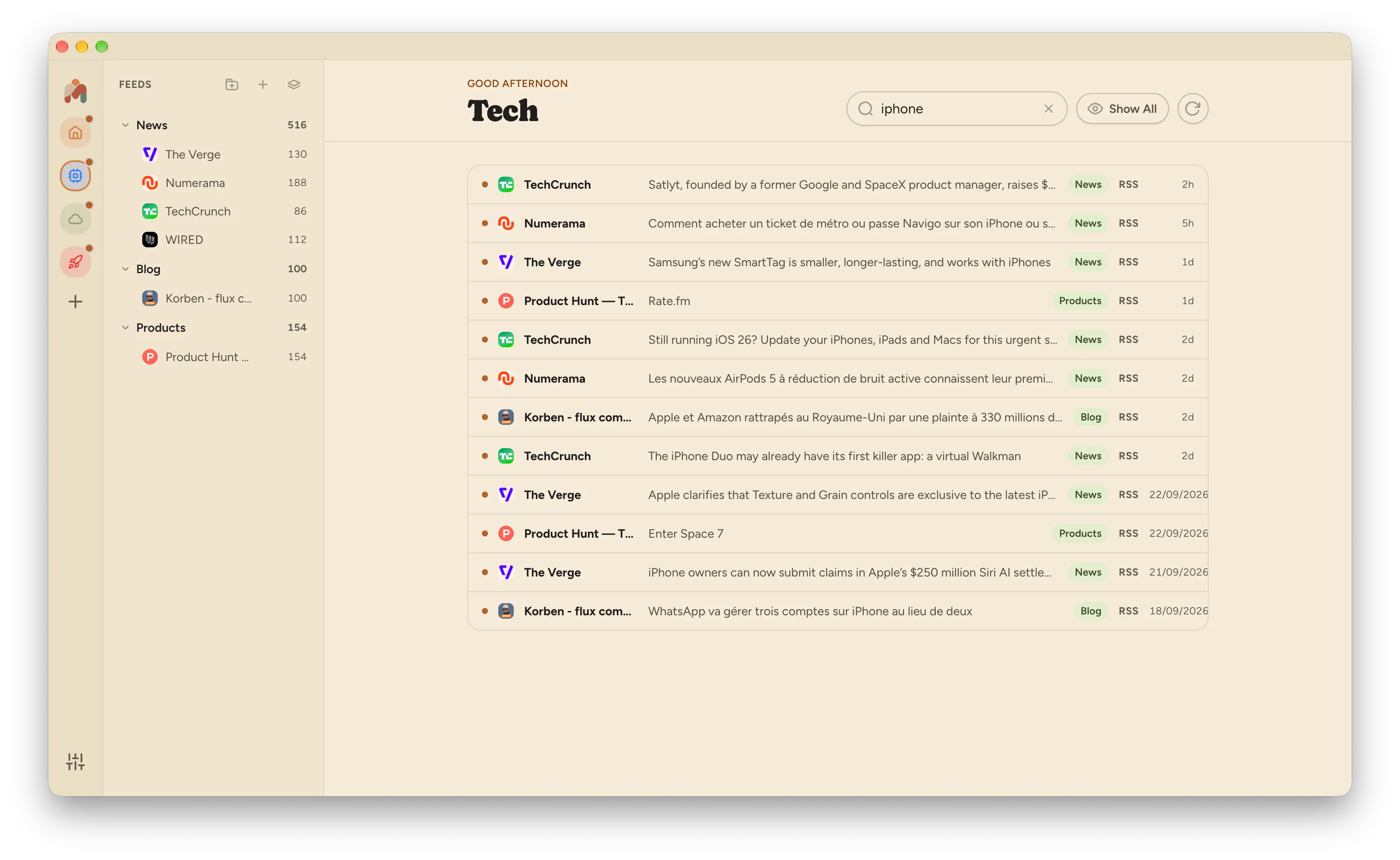
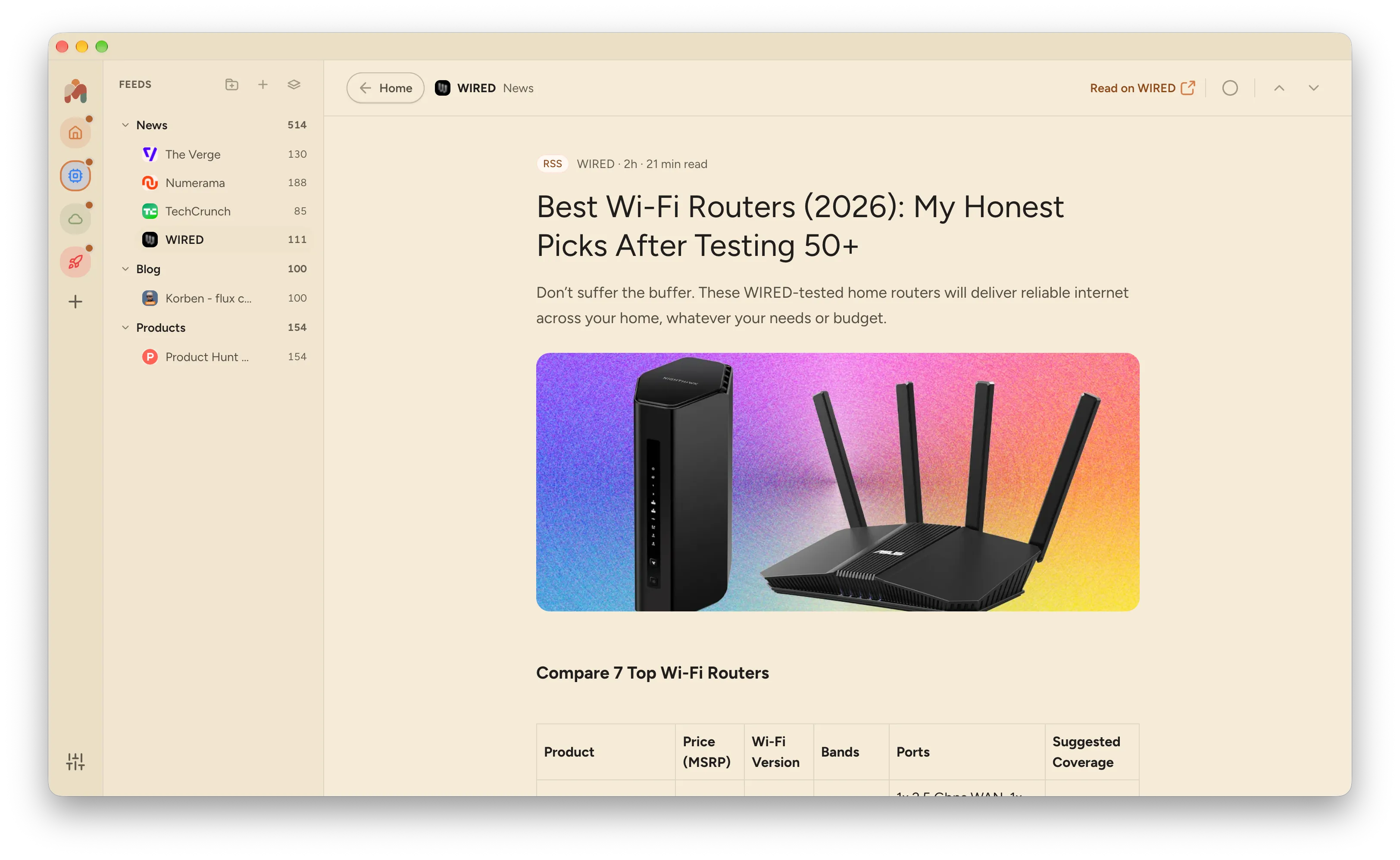
Sección titulada «Leer y buscar artículos»Selecciona un artículo en la lista principal para abrirlo en el lector de Monfil. Usa Buscar encima de la lista para encontrar artículos en el workspace actual. Selecciona No leídos para ocultar los elementos leídos, y selecciona Todos para volver a mostrarlos. El botón de actualizar junto a ellos busca elementos nuevos en tus fuentes.
Para los controles de teclado, abre Configuración y activa Navegación con el teclado en Lectura. Luego usa j y k para moverte entre artículos. Pulsa Esc para salir del lector.
Cambiar tu configuración
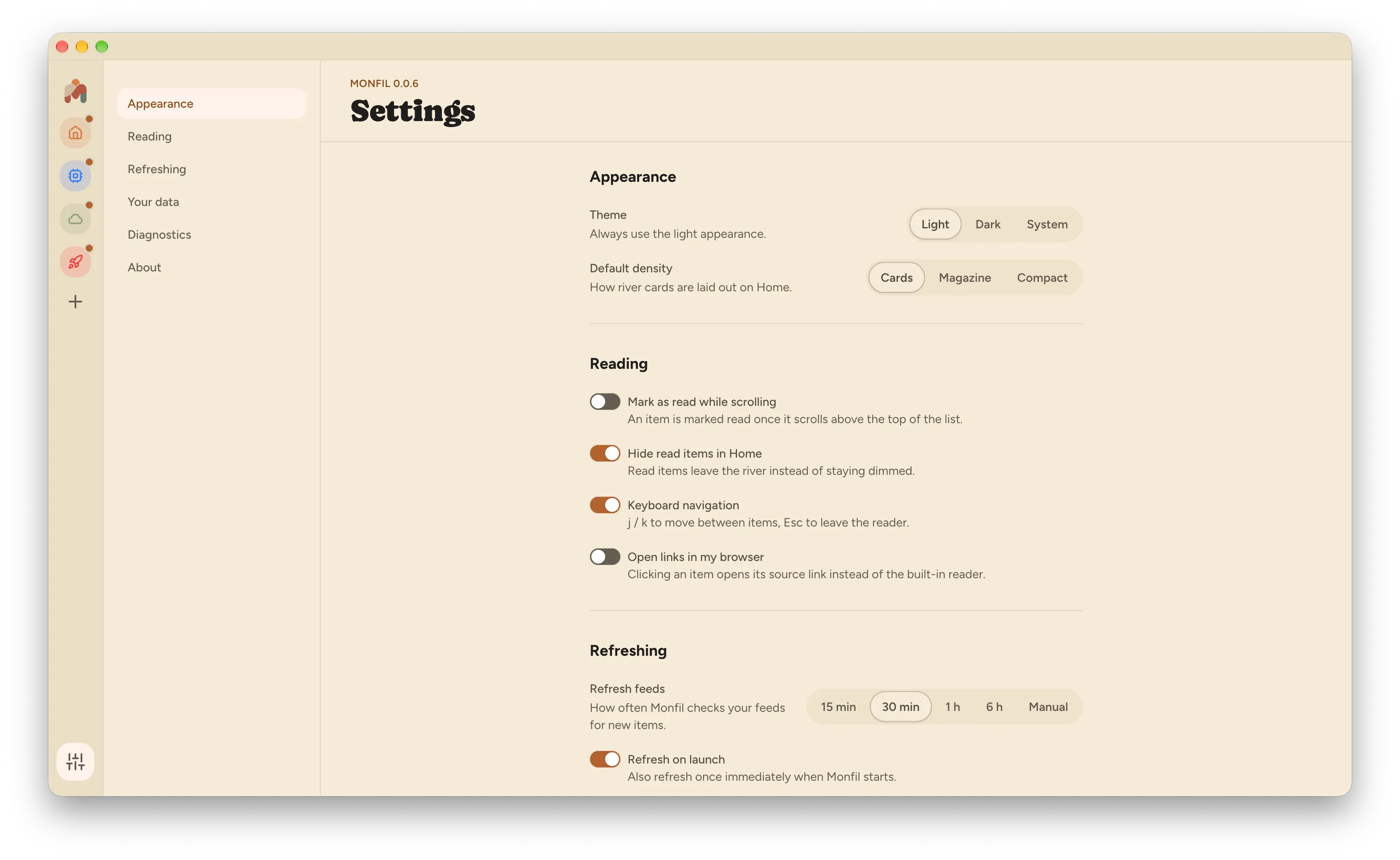
Sección titulada «Cambiar tu configuración»Selecciona el icono de configuración en la parte inferior de la barra izquierda. En Apariencia, elige un tema, la densidad de las tarjetas de artículos y el Idioma de la interfaz de Monfil. Monfil sigue el idioma de tu sistema hasta que elijas uno. Está disponible en English, Français, Deutsch, Español, Italiano, Português (Brasil), 简体中文, 日本語 y العربية. Un idioma marcado como beta es una traducción automática que ningún hablante nativo ha revisado todavía. Lectura controla lo que ocurre al desplazarte y si los enlaces se abren en tu navegador. En Actualización, elige cada cuánto Monfil busca elementos nuevos. Datos te permite hacer una copia de seguridad de la base de datos o mostrar su archivo en tu computadora.
Lee el aviso de privacidad para conocer los detalles sobre los datos locales y las solicitudes a otros sitios.